Sunday, January 29, 2017
How to Block Lock or password Computer Quickly
How to Block Lock or password Computer Quickly
How to Block, Lock or password Computer Quickly
When the people around you have access to your PC , there are some easy ways to block access as long as you are not in place .Blocking PC way I: before meniggalkan work, press [ Ctrl ] + [ Alt ] + [ Esc ] to get to the logon screen . Then select Block Computer .Blocking the way PC II : Faster again through a shortcut on the desktop . Make a shortcut to it with the command : " rundll32.exe user32.dll , LockWorkStation " , then just double click on the shortcut to block the PC . In contrast , the blockade is needed to open the passwarod .Blocking the way PC III : Another way is to use a screen saver with password protection . For it is quite marked " Password Protected " in the screen saver settings . Weakness ; Protection new function after the screen saver is active .Blocking the way IV PC : When you use the usual Welcome screen , you can easily change the user (do not log out , because all applications will be closed ) . how: through the "Start - Logout - Change User " or the " Windows " + [ L ] .
Available link for download

Friday, December 2, 2016
How to remove HDD user password in Acer laptops
How to remove HDD user password in Acer laptops
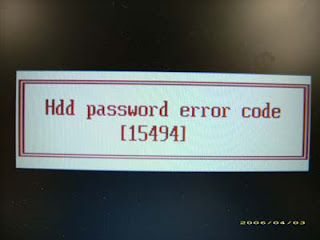
This article provides you with details about removing HDD/BIOS user password. If you key in the wrong HDD password three times, an error code is generated like the one in the picture below.
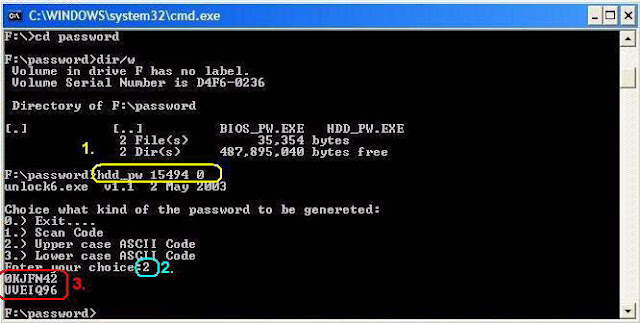
To reset the HDD user password, perform the following steps:
- On a different machine, run the HDD_PW.EXE file along with the error code generated. For example:
hdd_pw 15494 0
- Select an option to generate upper case or lower case ASCII code for unlocking the HDD.
- Two strings are generated as output. Select and note down either one of the strings.
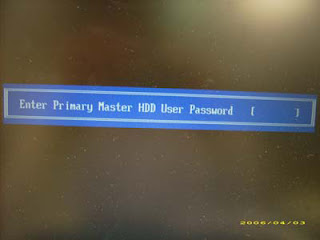
4. Reboot the machine with the locked HDD and then use either one of the strings as the HDD user
password.
Available link for download
Friday, October 28, 2016
How to remove Deep Freeze without Password Cara Mematikan Deep Freeze Tanpa Password
How to remove Deep Freeze without Password Cara Mematikan Deep Freeze Tanpa Password
Bagaimana Cara Menempel (Embed) file PHP kedalam Blogspot ?
- Untuk melakukannya, anda harus sudah membuat dan meng-upload file PHP ke hosting yang mensupport PHP.
- Login ke Blogger anda.
- Kemudian copy kode dibawah ini kedalam postingan, template ataupun widget anda :
<objectwidth="500"height="350"type="text/html"data="http://your.domain.com/nama-file.php"></object>- Aturlah width dan height sesuai dengan yang anda inginkan.
- Simpanlah pekerjaan anda.
Available link for download
Sunday, October 23, 2016
Hack Password WiFi Hotspot menggunakan USB Flashdisk
Hack Password WiFi Hotspot menggunakan USB Flashdisk

Nah, sekarang anda sudah mengetahui fungsi software BlueStacks. Lalu, bagaimana cara instalasi BlueStacks pada PC Windows? berikut adalah tutorial menginstalnya.
Cara Install BlueStacks di PC
Download .NetFramwork dan BlueStacks dibawah ini.
.NetFramework
BlueStacks


4. Setelah instalasi selesai, Home Screen akan tampak seperti berikut :

5. Klik search bar di kanan atas untuk mencari aplikasi yang ingin anda download dan install. Misalnya anda ingin menginstall Angry Birds Star Wars, maka ketikkan di search box tersebut kemudian klik install.


7. Setelah instalasi selesai, Anda dapat mengakses setiap aplikasi melalui "My Apps".
Secara teknis, BlueStacks adalah sebuah emulator, namun anda benar-benar dapat menikmati pengalaman yang mengesankan. Anda dapat menggunakan hampir seluruh aplikasi Android menggunakan BlueStacks. Bagi saya software ini cukup mengesankan dan direkomendasikan bagi anda yang membutuhkan emulator Android dan juga bagi yang ingin mencoba aplikasi-aplikasi android lainnya.
Available link for download
Wednesday, October 19, 2016
How to Remove Bios Password for Acer Laptops
How to Remove Bios Password for Acer Laptops

If you key in the wrong Supervisor password three times, an error code is generated and system is disabled like in the image below.

To unlock the BIOS, perform the following steps:
1. On a different machine, run the BIOS_PW.EXE file along with the error code generated. For example:
bios_pw 14452 02. Four ASCII strings are generated as output. Select and note down any one of the strings.

3. Reboot the machine with the locked BIOS and then use either any of the strings as the BIOS user
password.

Available link for download